Kubuntu tips
Skip over navigation
Deze pagina heeft betrekking op Kubuntu 8.10, bijgenaamd Intrepid Ibex oftewel de (stout)moudige steenbok; de meest populaire Linux distributie voor de “desktop”.
Kubuntu is een Linux distributie met het uitgebreide KDE 4.x als grafische interface. Ubuntu gebruikt het eenvoudigere Gnome als bureaublad, maar verder zijn beide distributies vrijwel identiek.
Het woord distributie of distro houdt in dat niet alleen het besturingssysteem (Linux), maar ook alle software (tekstverwerken, tekenprogramma's, email, browsers, KDE etc) tezamen gebundeld zijn en met één knop kunnen worden ge-update.
-
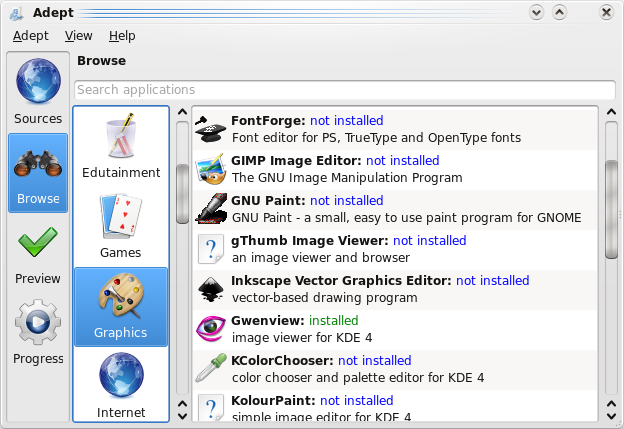
Een programma installeren is zeer eenvoudig. Om bijvoorbeeld Inkscape (een vector tekenprogramma à la Illustrator) te installeren kies
 K menu > Programma's toevoegen/verwijderen. Voer het wachtwoord in en je kunt vervolgens in de Adept Installer onder Grafisch de toepassing Inkscape aanvinken.
-
Een schermafdruk maken kan met Ksnapshot, kies K menu > Grafisch > Ksnapshot, of simpelweg met de PrtScn (PrintScreen) knop op het toestenbord.
-
Handige sneltoetsen
| Resolutie aanpassen |
CTRL-ALT-Numpad + of - |
| KDE herstarten (niet nu doen!) |
CTRL-ALT-BACKSPACE |
| Wisselen tussen vensters |
ALT-TAB |
| Bureaubladen wisselen |
CTRL-TAB |
| Wisselen naar bureaublad 1,2...4 |
CTRL-F1,F2...F4 |
| Venster sluiten |
CTRL-ALT-ESC en klik òf ALT-F4 |
| Uitloggen |
CTRL-ALT-DEL |
| Krunner starten |
ALT-F2 |
| Alle draaiende processen tonen |
CTRL-ESC |
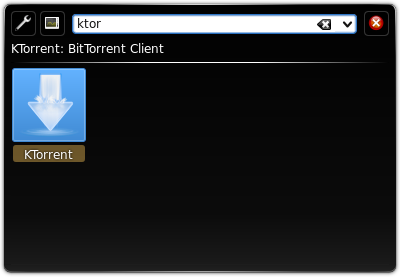
- Gebruik ALT-F2 voor de toepassing Krunner om snel programma's te starten, zie linksonder.
Typ vervolgens het begin van de gewenste programma-naam en druk op RETURN.
In het voorbeeld rechtsonder wordt Ktorrent - het torrent download programma - al na enkele letters herkend.
Kubuntu
Upgraden van XP/Vista naar Kubuntu
Kubuntu installeren
Kubuntu tips
Handige Firefox & Thunderbird extensies
Bescherm uw privacy
 “dry.” domain




 |
|
 |
|
 |
|
 |
|

